MetaDefender Drive Drive A Smart Touch v2.1.0 verziója kibővíti a csatlakozási lehetőségeket azáltal, hogy támogatja a vállalati Wi-Fi-hálózatokat, és lehetővé teszi a dátum és az idő közvetlen beállítását a MetaDefender weboldalon található Smart Touch felületen keresztül. A Wi-Fi-hálózati kapcsolat vállalati hitelesítéssel, valamint szükség esetén CA-tanúsítványok használatával is engedélyezhető. Az eszközök dátuma, ideje és időzónája manuálisan vagy automatikusan, NTP (Network Time Protocol) segítségével is beállítható.
A vállalati Wi-Fi-hálózatokhoz való csatlakozás beállítása
Ezzel a frissítéssel a Smart Touch funkcióval ellátott „ MetaDefender ” (Drive ) készülékek közvetlenül csatlakozhatnak azokhoz a hálózatokhoz, amelyek a szokásos Wi-Fi-bejelentkezési adatokon túl további hitelesítést igényelnek.
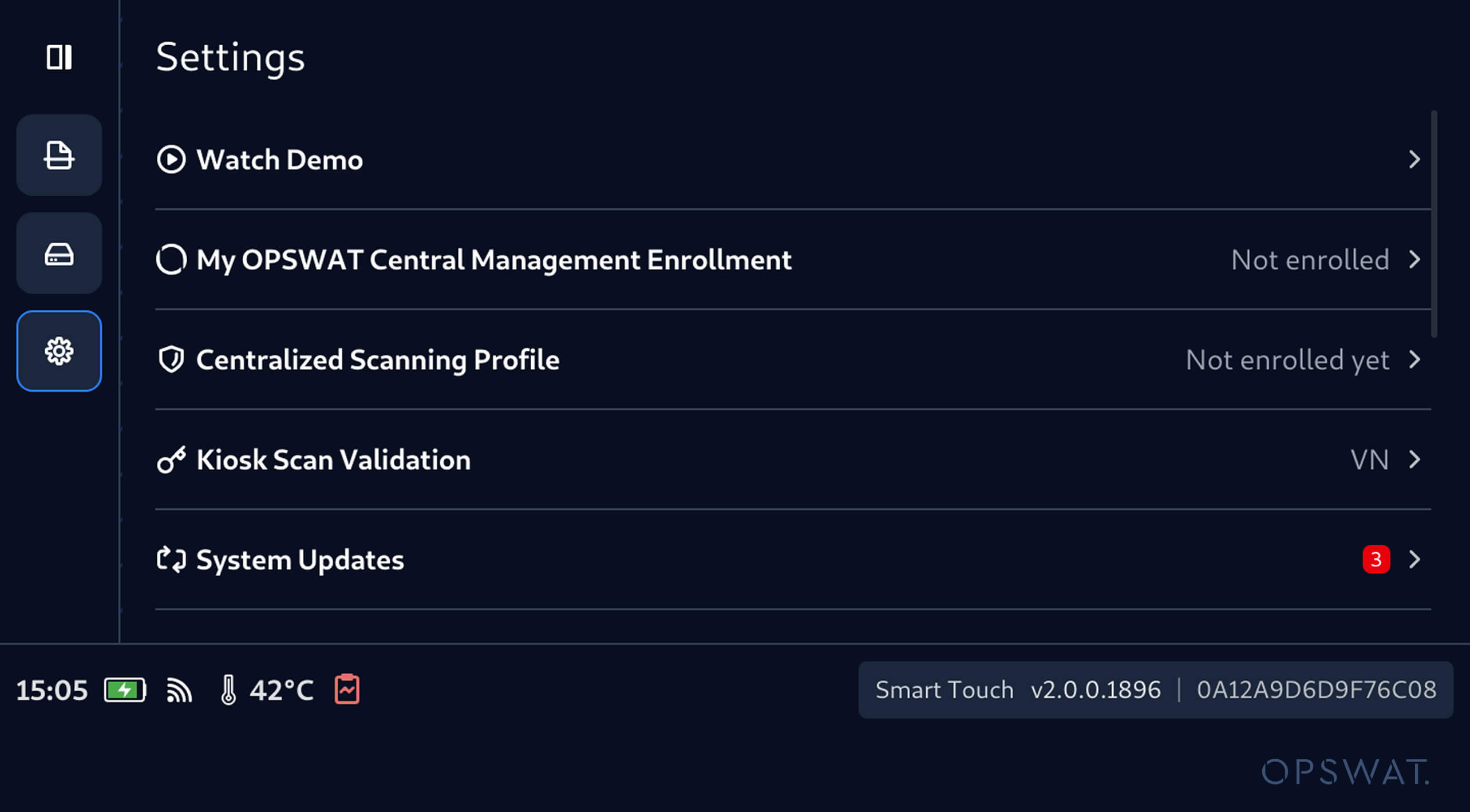
1. Nyissa meg a Beállítások menüben a Hálózati beállítások menüpontot, hogy megtekintse az elérhető hálózatokat, majd válassza ki azt a hálózatot, amelyhez csatlakozni szeretne.
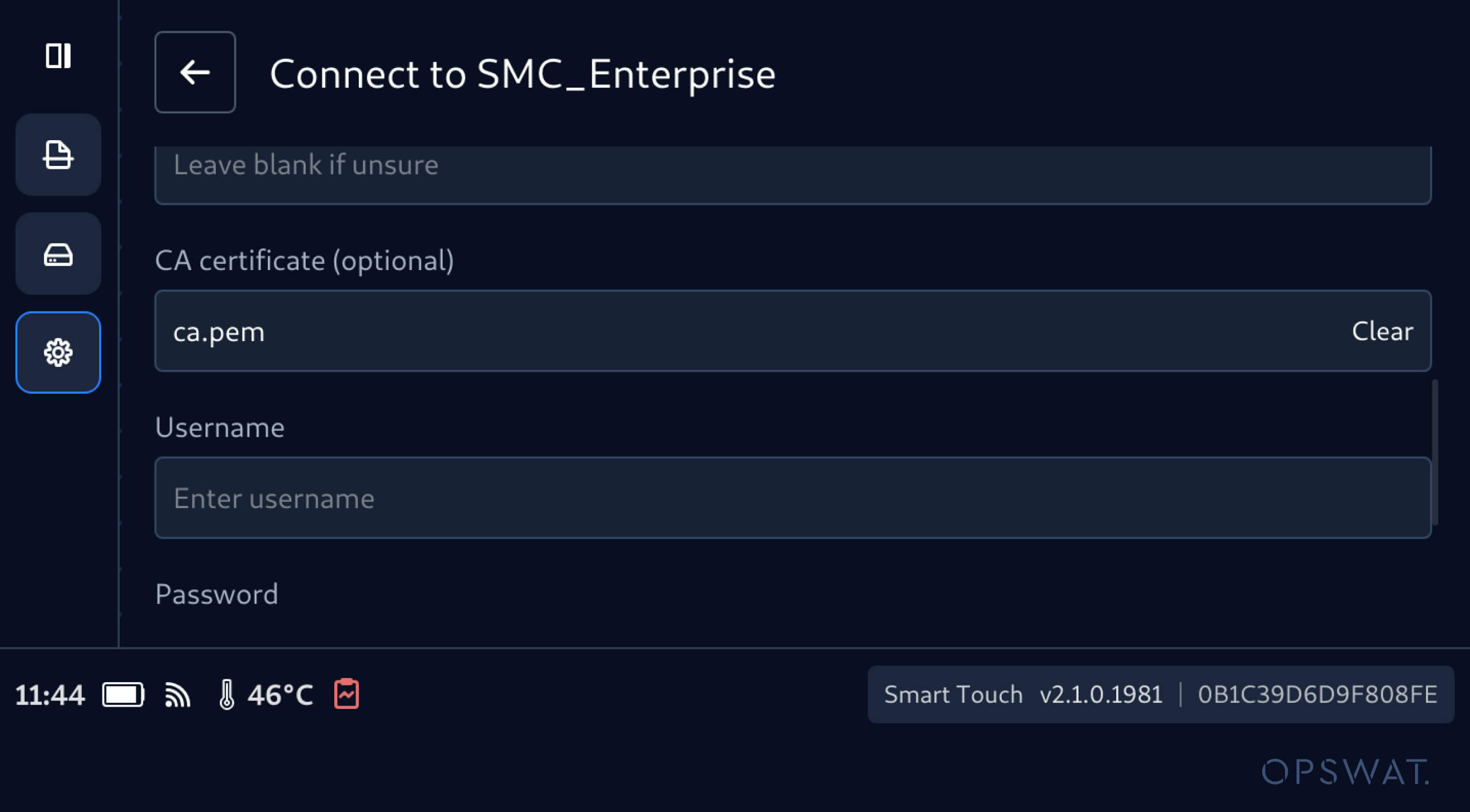
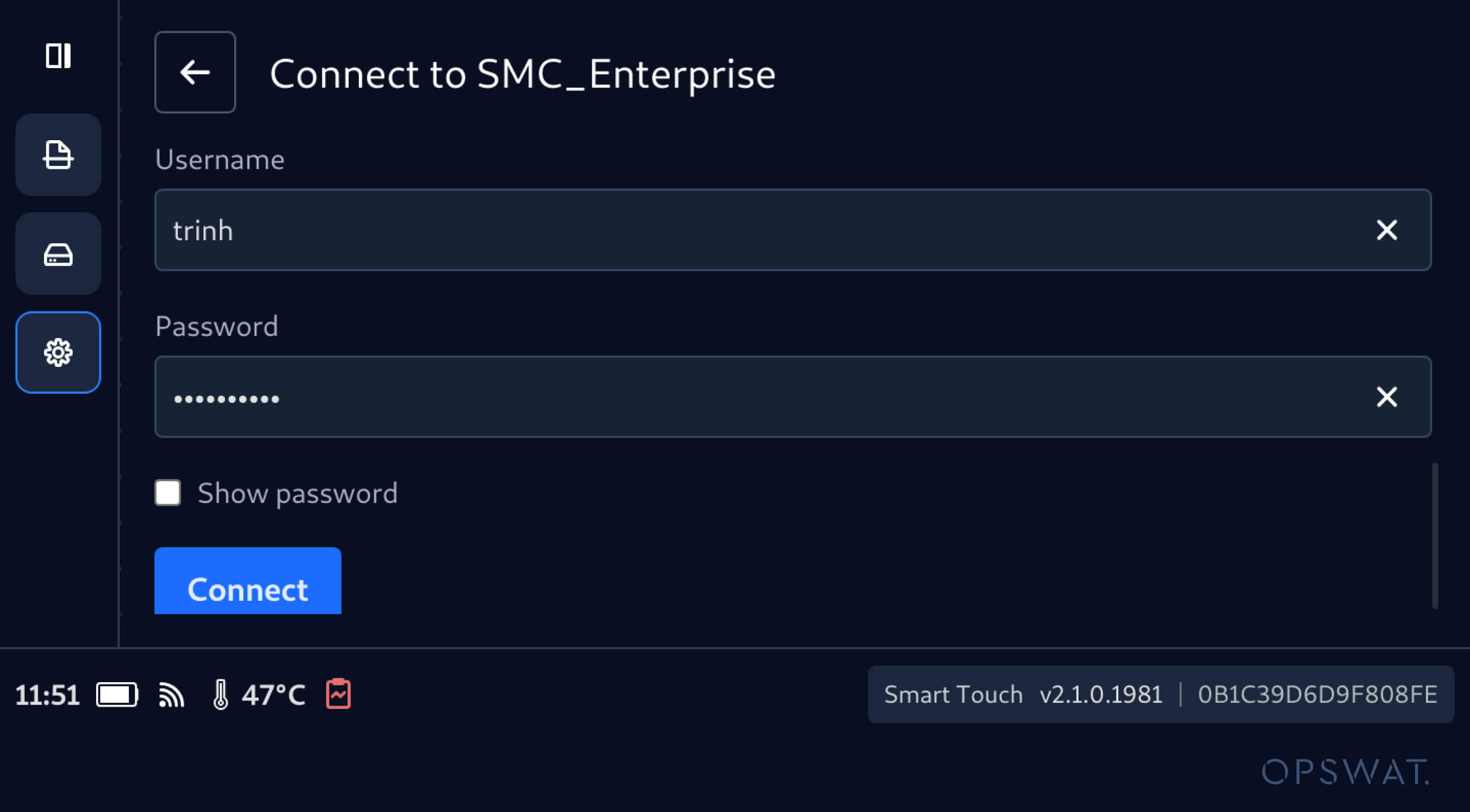
2. WPA2-Enterprise hálózatok esetén megadhatja a szükséges felhasználónevet és jelszót. Ha a hálózat megköveteli, importálhat egy CA-tanúsítványt a hitelesítéshez.
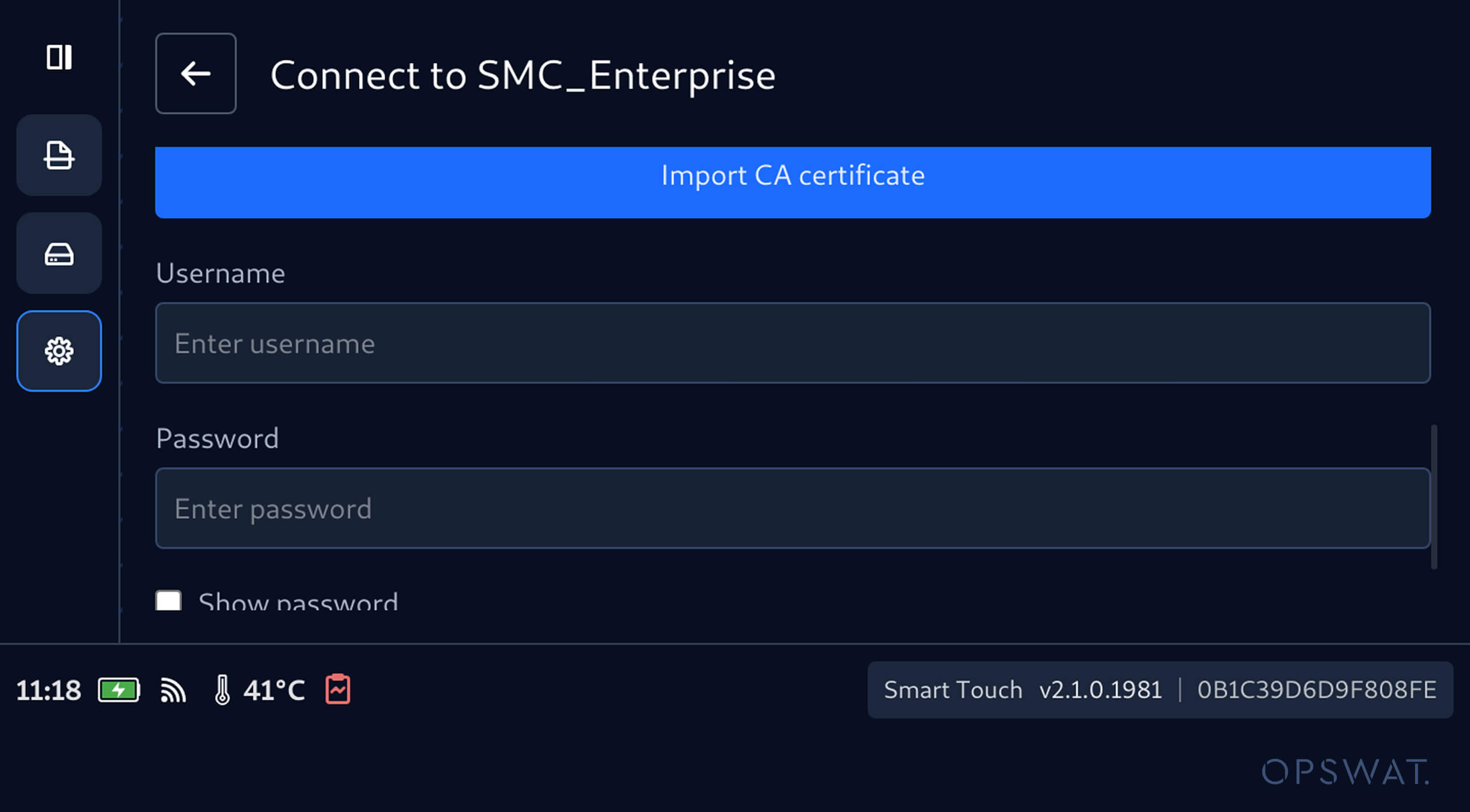
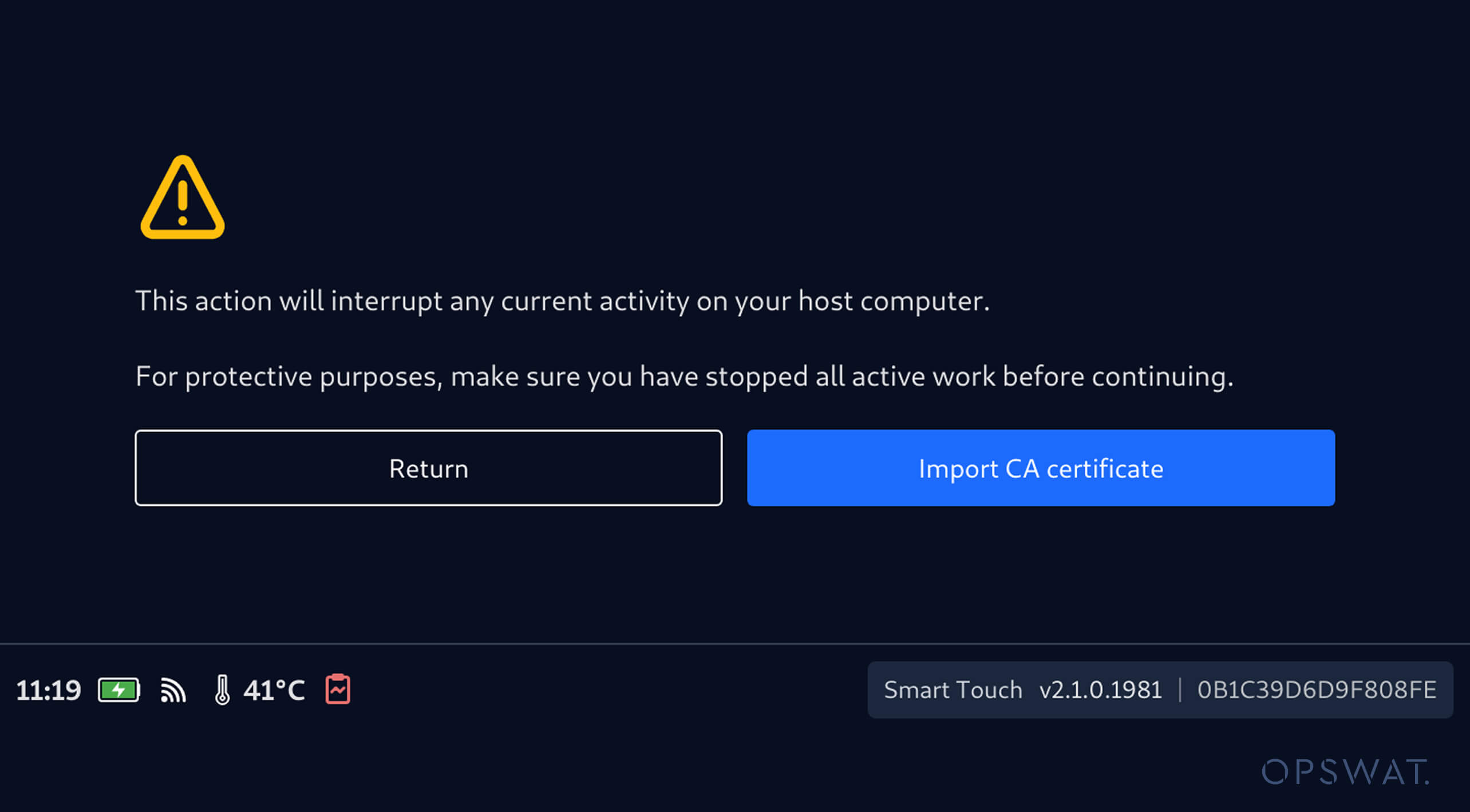
3. Ha CA-tanúsítványra van szükség, érintse meg a „CA-tanúsítvány importálása” lehetőséget, majd kövesse az importálási folyamatot. Mivel a folyamathoz számítógéphez való csatlakozás szükséges, a tanúsítvány importálása előtt győződjön meg arról, hogy minden szkennelési és Secure File Storage művelet le van állítva.
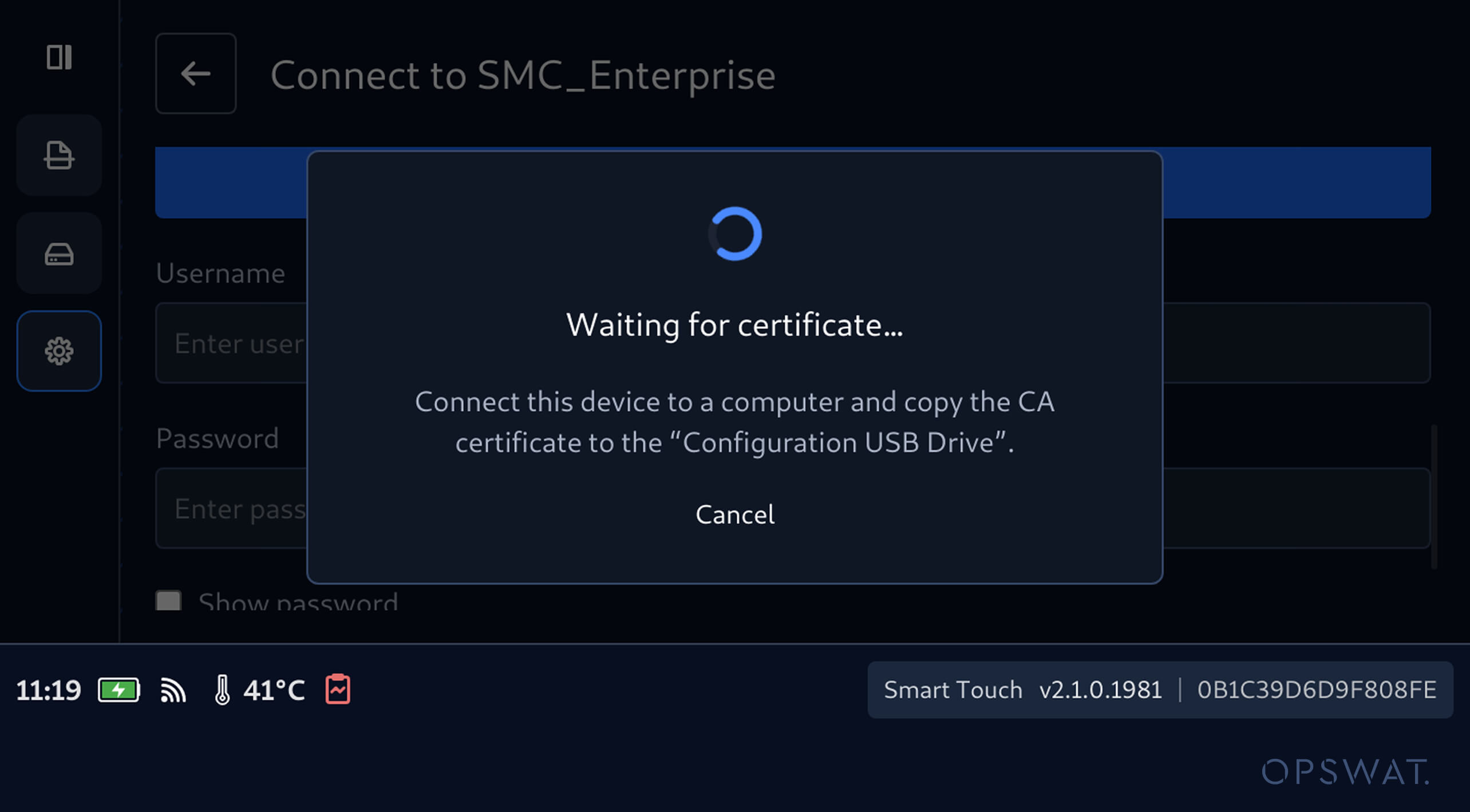
4. Ezután csatlakoztathatja a Smart Touch készüléket egy számítógéphez, és átmásolhatja a szükséges CA-tanúsítványt a Configuration mappába: USB Drive .
5. Miután a tanúsítványt sikeresen importálták, az megjelenik a vállalati hálózat konfigurációs képernyőjén. Ezután megadhatja a szükséges felhasználónevet és jelszót, majd csatlakozhat a hálózathoz.
6. Írja be a felhasználónevet és a jelszót, majd érintse meg a „Csatlakozás” gombot
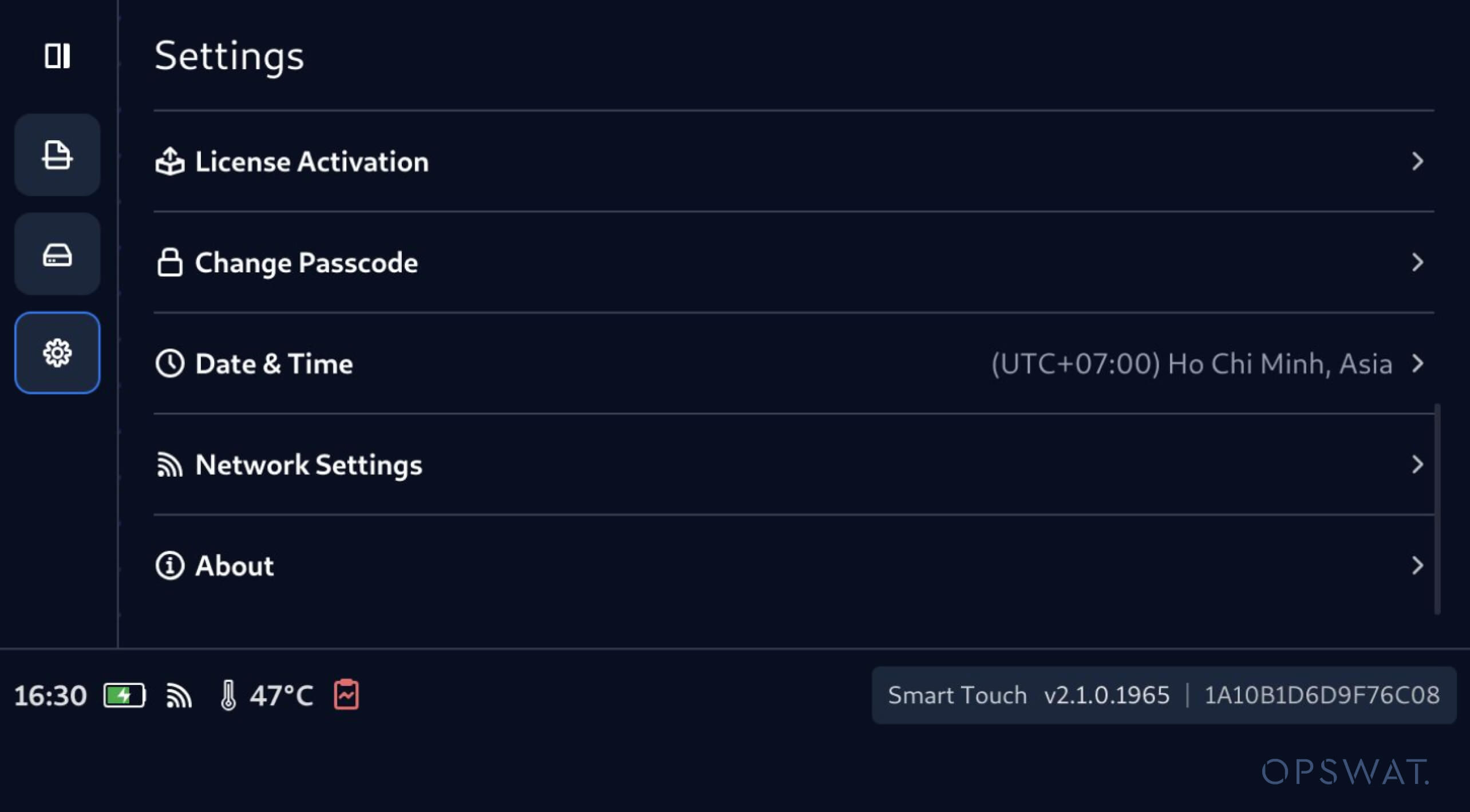
A helyi dátum, idő és időzóna beállítása
A MetaDefender Drive weboldalon elérhető, Smart Touch funkcióval ellátott verzióban a dátum és az idő beállítása közvetlenül a Smart Touch felületén is elvégezhető, így már nem szükséges ezeket a beállításokat a vezérlőeszköz felületén keresztül elvégezni.
A Beállítások menü Dátum és idő pontjára lépve a kezelők beállíthatják a készülék következ ő paramétereit:
- Dátum
- Idő
- Időzóna
- Automatikus vagy kézi időbeállítás
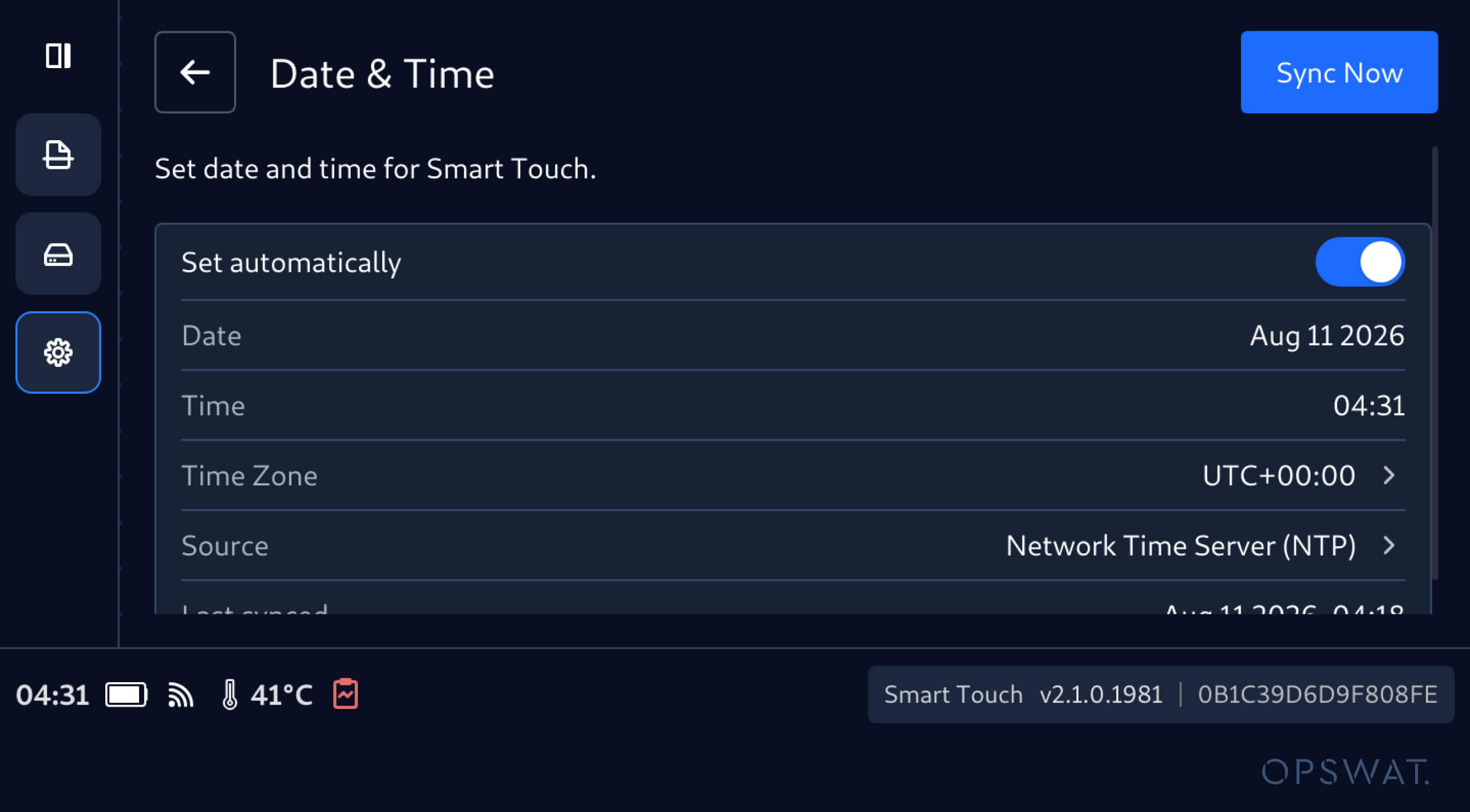
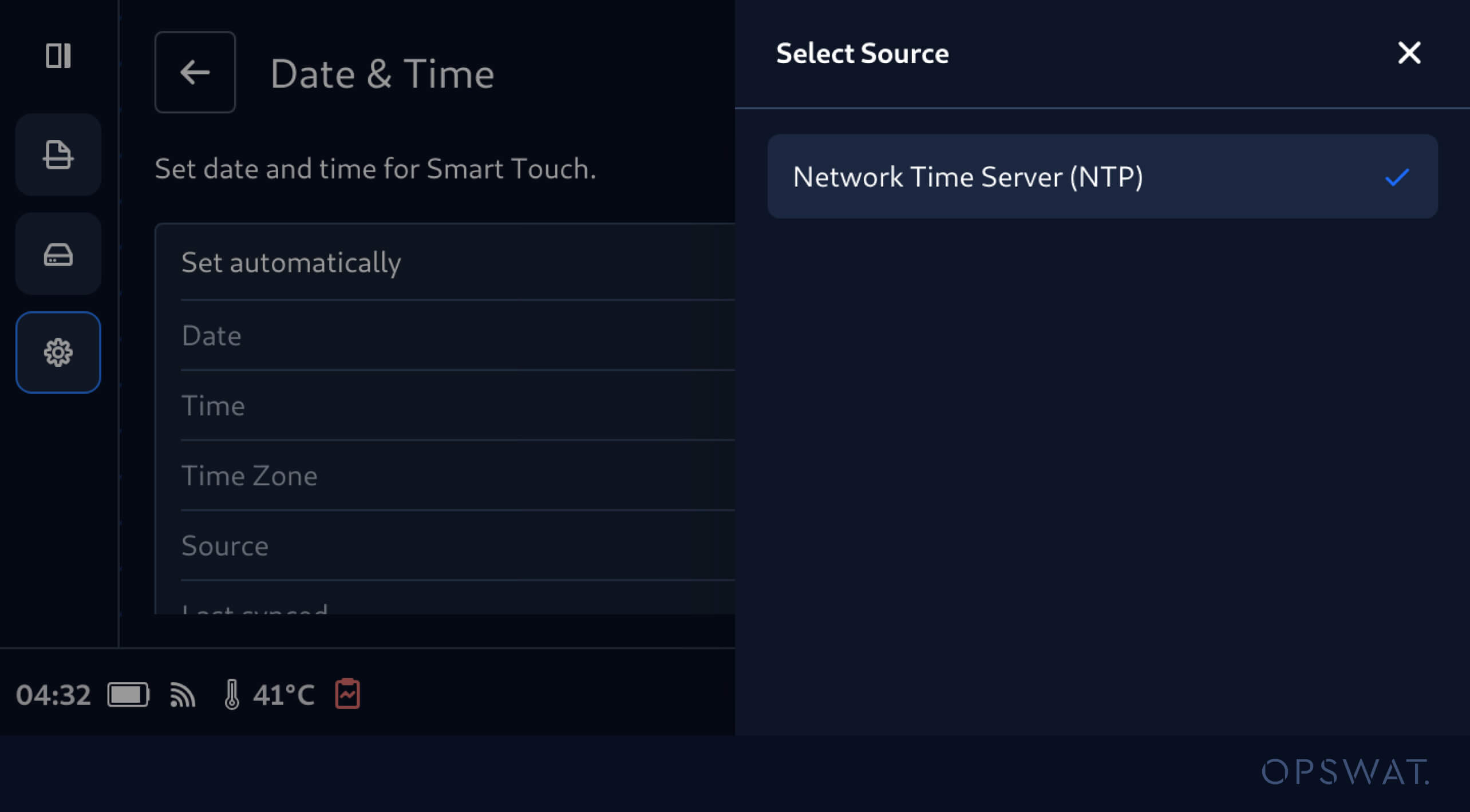
A dátum és az idő szinkronizálása a hálózati időprotokoll (NTP) segítségével
Mostantól könnyebb a MetaDefender Drive weboldalon található Smart Touch készülék időjét a hálózat által biztosított időhöz igazítani. Ha az „Automatikus beállítás” opció engedélyezve van, és a Smart Touch csatlakozik az internethez, a dátumot és az időt egy NTP-kiszolgálóról tölti le a rendszer. A kezelők a „Szinkronizálás most” gombra kattintva is szinkronizálhatják a készülék idejét.
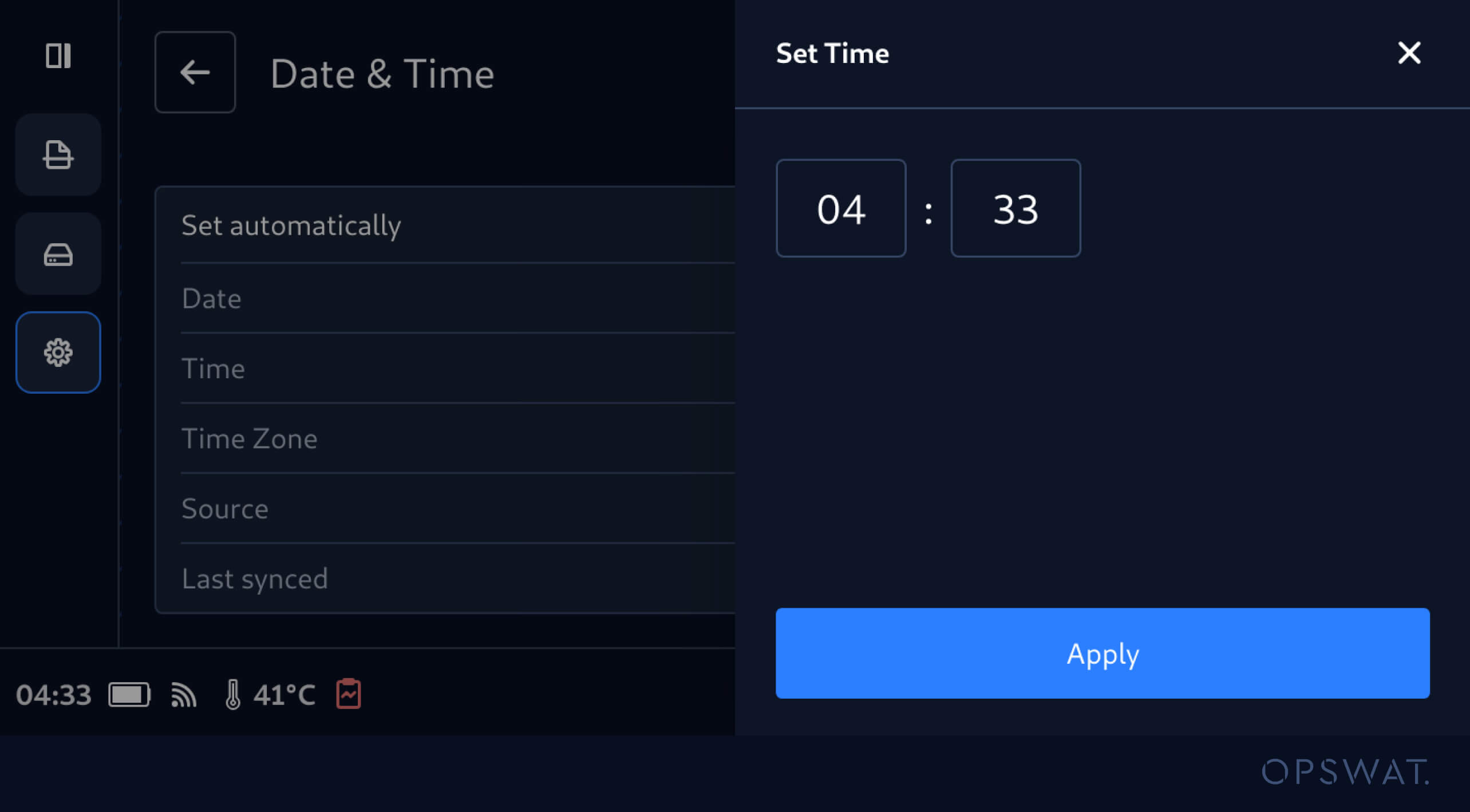
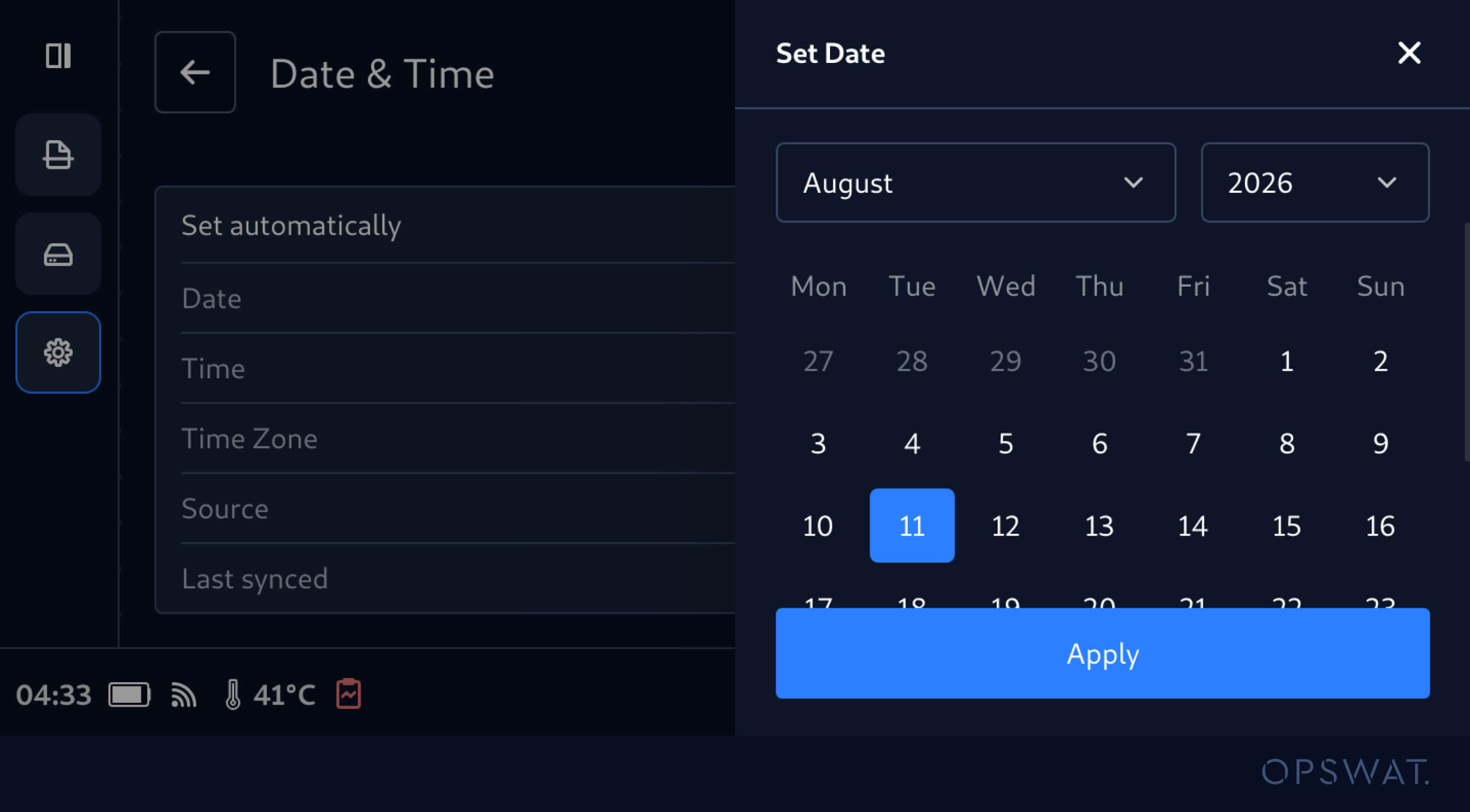
A dátum és az idő kézi beállítása
A rendszergazdák letilthatják az „Automatikus beállítás” opciót, és közvetlenül beállíthatják a dátumot, az időt és az időzónát. A beállított dátum és idő szinkronizálódik az alapul szolgáló Smart Touch-készülékkel, így az alkalmazás és a készülék ideje mindig egyezik.
A helyi időbélyegek következetességének biztosítása a jelentésekben, a beállításokban és a vizsgálati naplóban
A helyi dátum, idő és időzóna beállítása után a Smart Touch funkcióval ellátott MetaDefender Drive a beállított helyi időt alkalmazza a jelentésekben, a beállításokban és a vizsgálati naplóban. Ez a kiegészítés biztosítja az egységes időbélyegek alkalmazását az elosztott, hordozható kártevő-vizsgálati műveletek során, és segíti a csapatokat abban, hogy az eszköz helyi ideje szerint vizsgálhassák át a vizsgálati tevékenységeket.
Kiadás részletei
Termék: MetaDefender Drive Smart TouchDrive
Megjelenés dátuma: 2026. augusztus 9.
Kiadási megjegyzések: További információk itt
Drive MetaDefender Drive frissítéséhezDrive Smart TouchDrive érintse meg a kezdőképernyőn a „Rendszerfrissítés” elemet, hogy megnyissa a központi frissítési nézetet.