MetaDefender Drive Smart Touch 1.9.0-s verziója bevezeti a központosított vizsgálati profilok regisztrációjának közvetlenül az eszköz felületéről történő beállítását, valamint Secure , lépésenkénti útmutatással ellátott munkafolyamatokat, amelyek segítségével az operátorok nagyobb áttekinthetőséggel és jobb ellenőrzéssel biztonságosan kezelhetik a fájlátviteli és vizsgálati műveleteket.
Közvetlen, központosított szkennelési profil-regisztráció a Smart Touch alkalmazásból
Drive MetaDefender Drive Smart Touch v1.9.0 egyszerűsíti a központosított vizsgálati profil beállítását azzal, hogy lehetővé teszi a regisztrációt közvetlenül a Smart Touch felületéről. A rendszergazdák mostantól jóváhagyáson alapuló eszközvédelmi munkafolyamatokat állíthatnak be anélkül, hogy külső rendszereken külön beállítási lépéseket kellene végrehajtaniuk.
Az eszköz regisztrációját követően a védett beállítások és a „Teljes vizsgálat” kivételével az egyéb vizsgálati módok használatához a jogosult felhasználóknak hitelesítő alkalmazáson keresztül jóváhagyást kell adniuk. Ez segít a szervezeteknek megerősíteni a működési hozzáférés-ellenőrzést az összes MetaDefender Smart Touch telepítésen, és következetes biztonsági irányelveket érvényesíteni, még a szabályozott és korlátozott környezetekben is.
Az alábbi lépések végigvezetik Önt a központosított szkennelési profil regisztrációjának folyamatán rendszergazdaként:
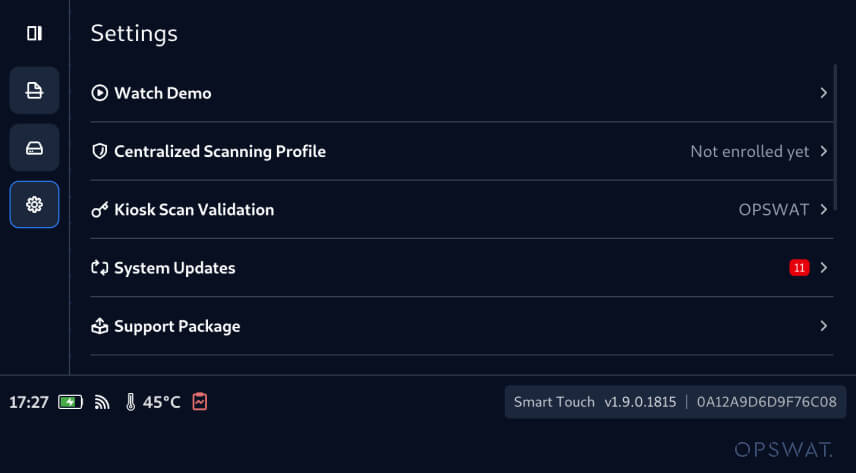
1. Az oldalsó menüből lépjen a „Beállítások” menüpontra, majd érintse meg a „Központosított szkennelési profil” elemet.
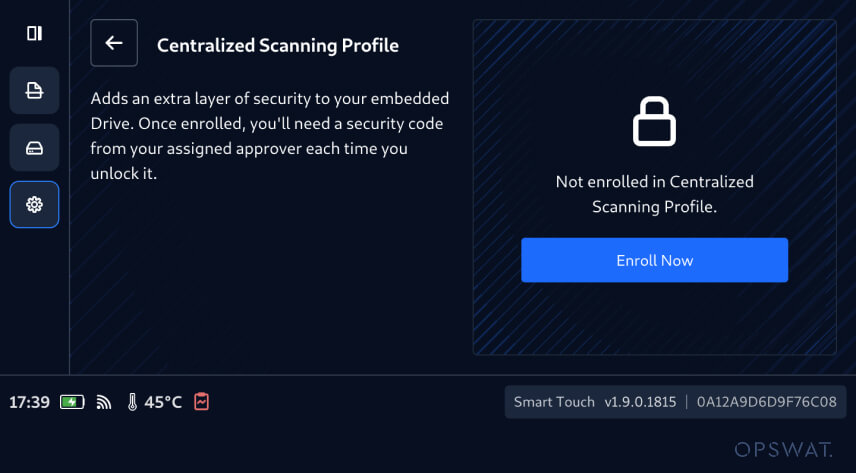
2. A regisztrációt a „Regisztrálj most!” gombra kattintva indítsd el.
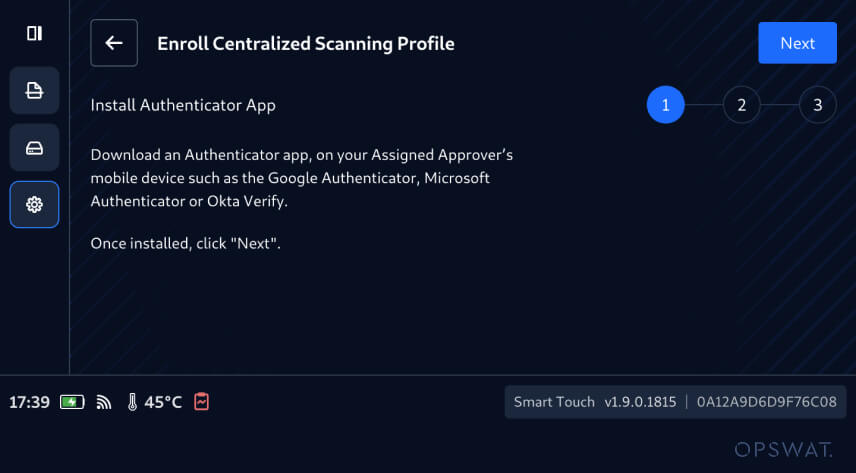
3. Telepítsen egy hitelesítő alkalmazást, például a Google Authenticatort vagy a Microsoft Authenticatort, majd érintse meg a „Tovább” gombot.
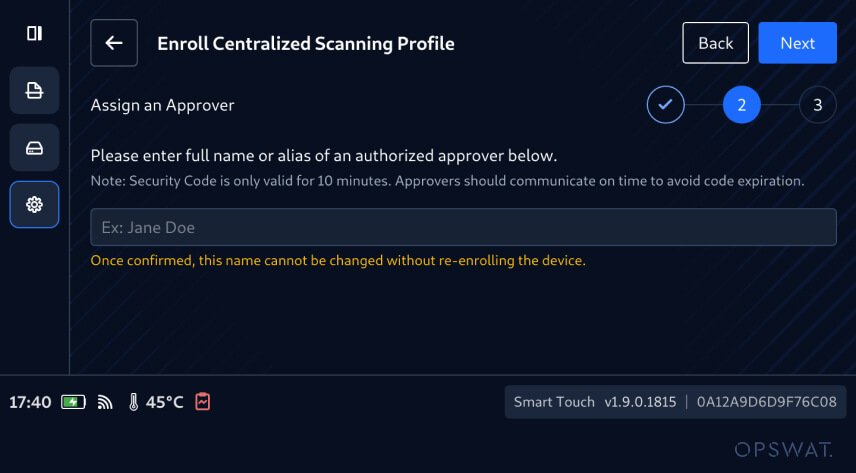
4. Írja be a felhatalmazott jóváhagyó nevét vagy álnevét – aki a regisztrált eszközön végzett összes védett művelet jóváhagyásáért lesz felelős –, majd érintse meg a „Tovább” gombot.
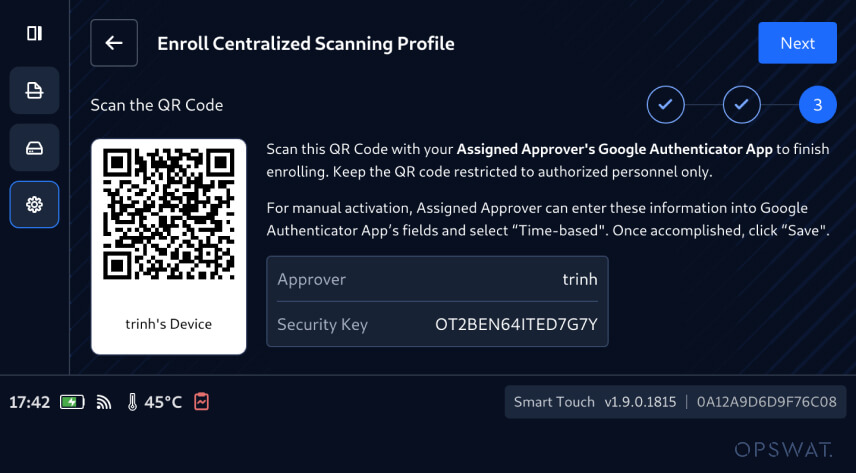
5. Kérje meg a kijelölt jóváhagyót, hogy az azonosító alkalmazásával olvassa be a regisztrációs QR-kódot a biztonságos azonosítás érdekében.
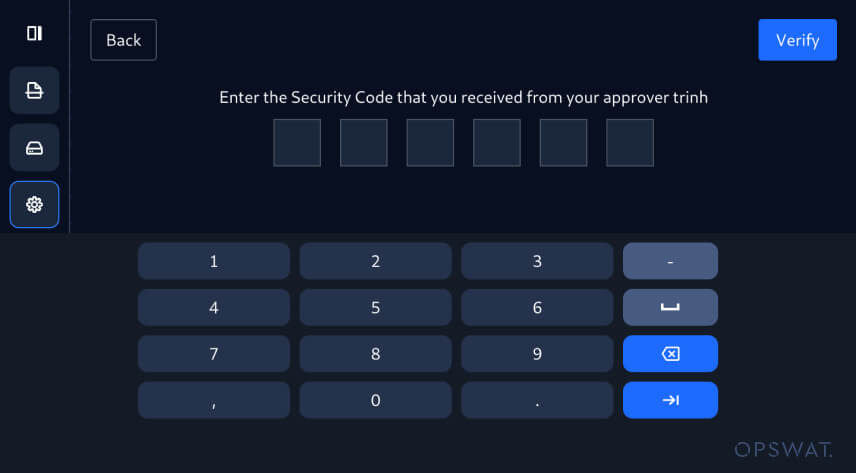
6. A jóváhagyó beírja az azonosítóalkalmazáson keresztül kapott, generált ellenőrző kódot, hogy befejezze a regisztrációt és aktiválja a jóváhagyáson alapuló védelmet.
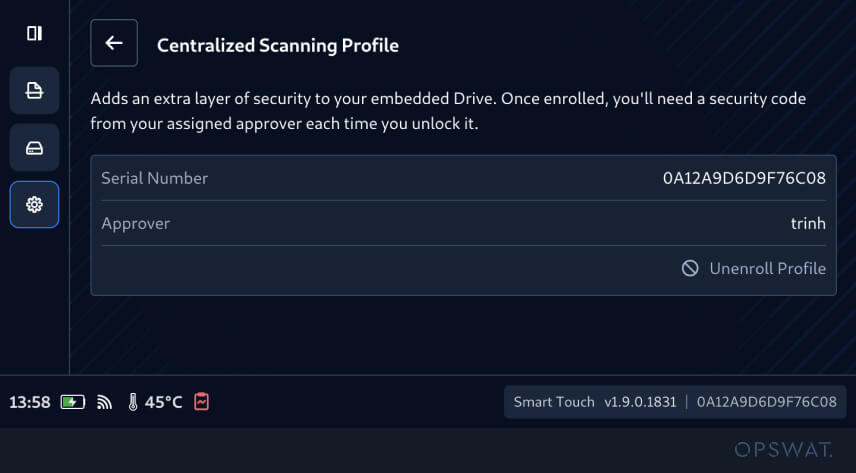
7. A profil regisztrációjának sikeres befejezése után minden védett munkafolyamatot a kijelölt jóváhagyónak kell jóváhagynia.
Irányított, Secure munkafolyamatok a Smart Touch rendszeren
Ez az új verzió kiegészíti a Secure Storage funkciót olyan irányított munkafolyamatokkal, amelyek segítségével a rendszergazdák pontosabban ellenőrizhetik a fájlok vizsgálatát és átvitelét. Ez a fejlesztés lehetővé teszi a rendszergazdák számára, hogy egyértelműen lássák, mikor vannak a fájlok biztonságosan lezárva és készen állnak a MetaDefender segítségével történő vizsgálatra, valamint mikor állnak rendelkezésre a vírusmentes fájlok a gazdaszerverre történő átvitelhez.
Ez a fejlesztés jobb áttekinthetőséget biztosít a fájlok vizsgálatának és átvitelének állapotáról, így segít megelőzni a még nem vizsgált fájlok nyilvánosságra kerülését, és csökkenti annak kockázatát, hogy azokhoz idő előtt hozzáférjenek.
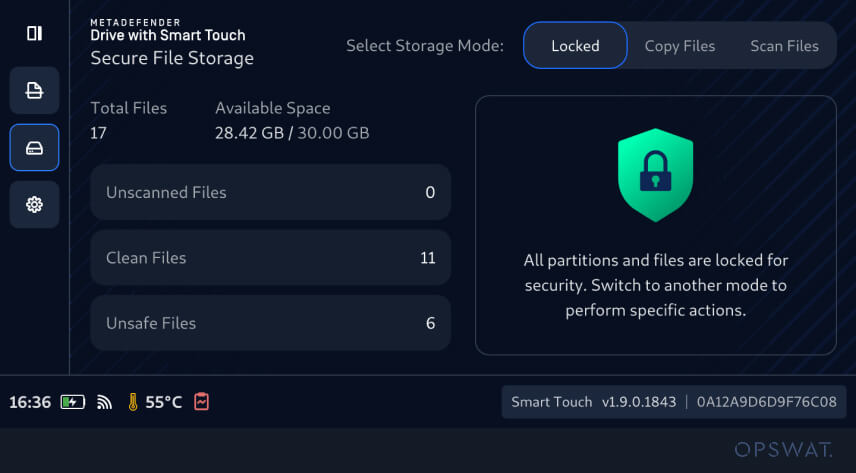
Zárt üzemmód
A zárolt üzemmód mindaddig védi az összes fájlt és partíciót, amíg a kezelők szándékosan nem választanak másik munkafolyamat-állapotot.
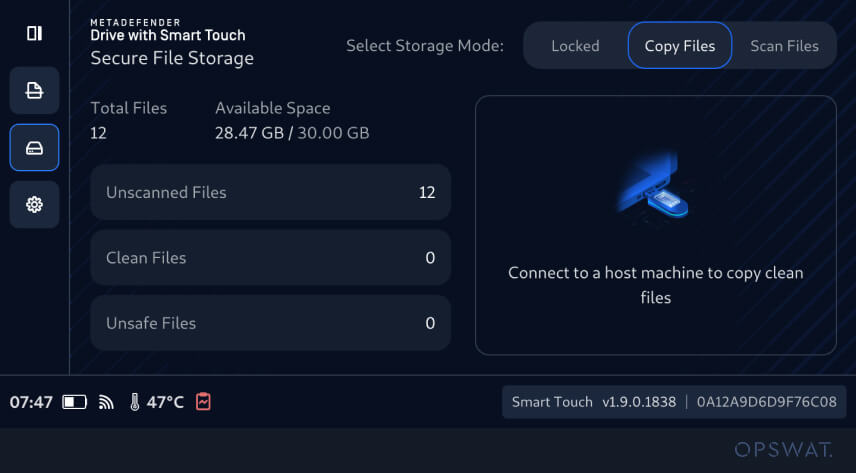
Fájlok másolása mód
A „Fájlok másolása” mód aktiválásra kerül, hogy egyértelműen jelezze, amikor egy MetaDefender Drive Smart Touch funkcióval csatlakozik a gazdagéphez, és amikor tiszta fájlok állnak rendelkezésre átvitelre.
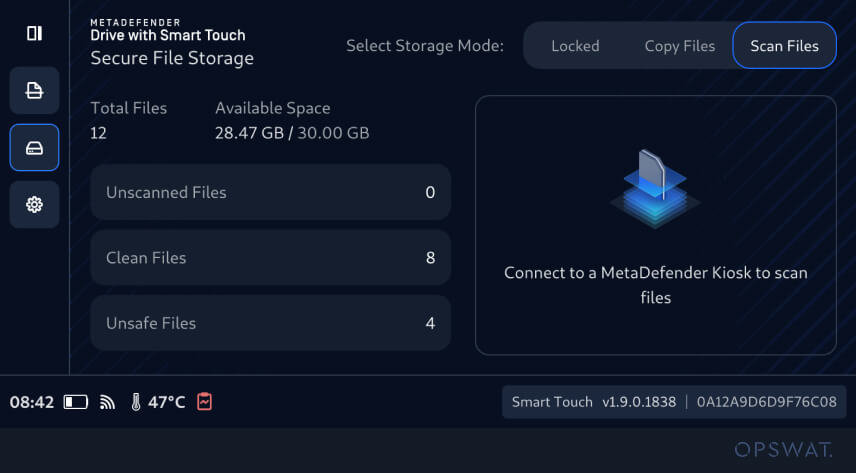
Fájlok beolvasása mód
A „Fájlok vizsgálata” üzemmód segítségével a kezelők megtanulhatják, hogyan kell összekapcsolniuk a MetaDefender Drive Smart TouchDrive ésKiosk MetaDefender Kiosk fenyegetés-vizsgálati és fájl-ellenőrzési Kiosk .
Kiadás részletei
Termék: MetaDefender Drive Smart TouchDrive
Megjelenés dátuma: 2026. június 2.
Kiadási megjegyzések: További információk itt
Drive MetaDefender Drive frissítéséhezDrive Smart TouchDrive érintse meg a kezdőképernyőn a Rendszerfrissítés elemet, hogy megnyissa a központi frissítési nézetet.