A MetaDefender Drive .4.7Drive bevezeti a Smart Scan funkciót, amely lehetővé teszi a szervezetek számára, hogy működési igényeikhez igazodó, szabályalapú vizsgálati munkafolyamatot állítsanak be. A Smart Scan beállítása segítDrive MetaDefender Drive az eszközellenőrzés egységesítésében, a kezelők munkájának következetességének javításában, valamint a vizsgálati teljesítmény optimalizálásában.
Mi az a Smart Scan?
A Smart Scan egy konfigurálható, egy kattintással elindítható vizsgálat, amely lehetővé tesziDrive MetaDefender Drive , hogy pontosan meghatározzák az eszközök vizsgálatának módját azáltal, hogy kiválasztják a kártevőellenes motorokat, a biztonsági technológiákat, a célkönyvtárakat és a kezelői útmutatásokat.
A rendszergazdák testreszabhatják a Smart Scan megjelenését a műszerfalon azáltal, hogy beállítják a szkennelési gomb nevét és a kezelőknek szóló utasításokat. A Smart Scan egy adott működési munkafolyamathoz igazítható, miközben a kezelők számára egyszerű, kifejezetten erre a célra kialakított szkennelési élményt nyújt.
A „Gyors vizsgálat” konfigurálható alternatívája
A Smart Scan a korábbi Quick Scan konfigurálható utódja. A visszafelé kompatibilitás érdekében a Dashboard gomb továbbra is az alapértelmezett nevet, a „Quick Scan”-t jeleníti meg, amíg a rendszergazda át nem nevezi.
A Smart Scan segítségével a szervezetek:
- Hozzon létre szabályalapú vizsgálati munkafolyamatokat konkrét üzemeltetési esetekhez
- Válassza ki a szkennelőmodulokat, a biztonsági technológiákat és a célkönyvtárakat
- A szkennelési nevek testreszabása a beállítható gombnevek és utasítások segítségével
- A szkennelési irányelvek egységesítése a különböző csapatok és telephelyek között
- Csökkentse a vizsgálati időt úgy, hogy csak a szükséges motorokat, technológiákat és könyvtárakat vizsgálja át
- Végezzen leellenőrzéseket védett, rendszergazda által definiált leellenőrzési beállításokkal a Központi leellenőrzési profil segítségével
A Smart Scan alkalmazási esetei
A különböző szervezeteknek eltérő biztonsági és üzemeltetési követelményeik vannak. Míg az alapértelmezett vizsgálati beállítások a leggyakoribb eseteket fedik le, a Smart Scan segítségével a rendszergazdák a szervezetük igényeihez igazított, szabályalapú vizsgálatot állíthatnak be.
A beállításoktól függően a Smart Scan az alábbi felhasználási esetekhez igazítható:
- A hálózati hozzáférés előtti, gyártótól származó laptopok ellenőrzése
- Termelési karbantartási munkafolyamatok
- A készülékek rutinszerű ellenőrzése kizárólag a szükséges szkennelési technológiák alkalmazásával
- Osztály- vagy telephelyspecifikus szkennelési szabályzatok
Hogyan állítsuk be az intelligens szkennelést?
A rendszergazdák közvetlenülDrive MetaDefender Drive alkalmazáson belül beállíthatják a Smart Scan funkciót.
1. Nyissa meg a Smart Scan beállításait
Nyissa meg a „Beállítások” fület, majd válassza a „Beállítások” menüpont alatt az „Intelligens szkennelés” menüpontot , hogy megnyissa az intelligens szkennelés beállítási oldalát.

2. A Smart Scan-házirend beállítása
A Smart Scan funkciót a következő beállítások segítségével testreszabhatja:
- A „Smart Scan” gomb neve
- A műszerfalon megjelenő Smart Scan leírás
- Kártevőellenes motorok
- Biztonsági technológiák, beleértve az adatvesztés-megelőzést a Proactive DLP™ technológiával, a rendszerindító szektor vizsgálatát, a sebezhetőségi vizsgálatot, az archívumok kibontását, a firmware-vizsgálatot és a származási ország azonosítását
- A Windows-könyvtár hatálya, beleértve az összes vagy a kiválasztott könyvtárakat
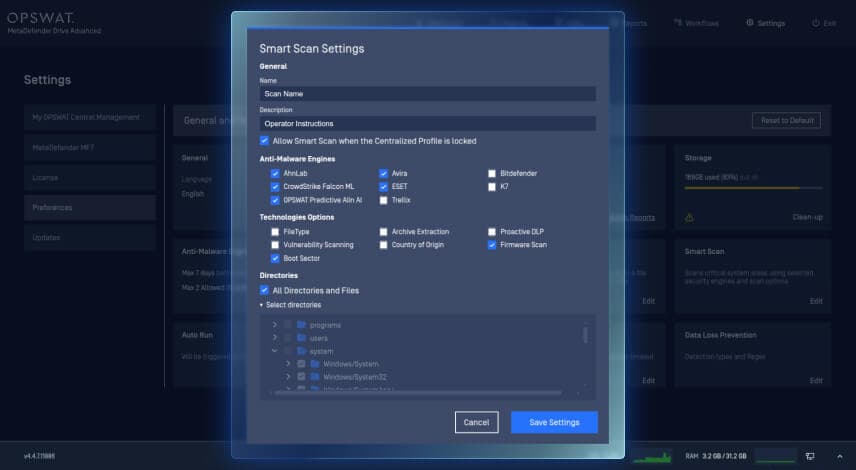
3. A konfiguráció mentése
A beállítások elvégzése után kattintson a „Beállítások mentése” gombra a Smart Scan-házirend mentéséhez. Az új házirend a megadott gombnévvel és leírással megjelenik a műszerfalon.


A „Smart Scan” futtatása a központosított szkennelési profilhoz rendelt, zárolt eszközökön
A Smart Scan integrálódik a Központi Beolvasási Profillal, így egyensúlyt teremt a hozzáférés-vezérlés és a kezelői termelékenység között: egységes beolvasási szabályokat biztosít több kezelő számára, miközben megakadályozza a jogosulatlan konfigurációs módosításokat.
HaDrive MetaDefender Drive a központosított vizsgálati profilDrive , az operátorok továbbra is futtathatják az előre definiált Smart Scan vizsgálatot. A rendszergazda által beállított vizsgálati motorok, biztonsági technológiák, célkönyvtárak, gombnevek és az operátorok számára szóló utasítások védett állapotban maradnak, és nem módosíthatók.
Kiadás részletei
Termék: MetaDefender Drive
Megjelenés dátuma: 2026. július 9.
Kiadási megjegyzések: További információk itt
A MetaDefender Drive frissítéséhez töltse le a MetaDefender Drive Toolkit legújabb verzióját, és kövesse a telepítési utasításokat.